本页内容
先看这张对比表
| 选项 | 可以先比较的任务 | 另外核对 |
|---|---|---|
| FilmCraft · AI 辅助开发的 alpha 项目 | 桌面时间线、调色与字幕轨道 | alpha 缺项、硬件与交付编解码 |
| MasterSelects · AI 辅助开发作品 | 桌面浏览器时间线与节点特效 | GPU、浏览器条件与工程保存 |
| VN Video Editor · 成熟软件 | 适合手机使用的短视频编辑 | 所需字幕、设备与输出设置 |
| Microsoft Clipchamp · 成熟软件 | 浏览器及 Windows 编辑 | 媒体素材、账号与导出条件 |
AI 开发的选项
2 个项目也值得比较的成熟产品


 FilmCraft
01手机、浏览器和桌面是不同路线。
02字幕时间与最终文件都要检查。
03渲染视频不等于可编辑工程。
迁移前先试一个真实任务
在计划使用的设备上剪同一条短片。更正一句字幕、调整裁切,再换块屏幕检查导出文件,并保留可编辑版本。
先选设备,再看功能清单
将手机流程搬到桌面编辑器,并不一定能改善工作。当前 CapCut 比较结果会区分手机制作、浏览器编辑和更深入的桌面工作。VN 对应手机编辑,Clipchamp 提供托管浏览器路线。FilmCraft 与 MasterSelects 适合动手检查桌面流程,不代表已经复制 CapCut 的手机用法。
用一个短片检查字幕时间与样式
可以选一条带语音、标题和音乐切点的竖屏短片,比较需要修正的文字、换行、安全区域与时间点。FilmCraft 说明了标题和字幕轨道,VN 提供字幕工具。这些可以作为比较起点,但不能证明模板、语言准确率或授权素材与原 CapCut 工程相同。
检查实际交付的文件
用同一个短片记录画面比例、帧率、音频和字幕处理,再检查渲染文件。FilmCraft 官方导出面板展示设置,alpha 说明也列出了随平台变化的编码限制。托管工具则需要阅读当前导出与素材条件。本轮未执行渲染速度、水印或跨编辑器导出测试。
首次导出后也保留可编辑版本
完成的 MP4 不会保留修改所需的文字层、切点和媒体链接。应保留源素材,并确定下一版由哪个编辑器接续。本轮未验证 FilmCraft 或 MasterSelects 的直接 CapCut 导入器。如果任务主要是浏览器字幕与审核,可以继续看 VEED 选型页,比较另一条具体路线。
怎样使用这份对比
在候选产品中试同一条小流程,保持输入、输出和必要集成一致。这张表记录公开资料说明的范围,不代表已完成产品对照实测。
你可能还想知道
替代软件能打开同一套 CapCut 模板与工程吗?
不能仅凭相似时间线作此推断,需要分别核对工程导入、字体、模板和素材权限。本站未确认两款 AI 辅助开发项目具有直接 CapCut 导入功能。
这里的产品都是 AI 开发的吗?
只有提供原始作者记录的条目才显示这一归因。成熟软件单独列出,不会被加上 AI 开发标签。
资料出处
AI 开发归因只用于有作者记录的产品。其他选项依据发布方文档整理,当前价格与套餐请在产品官网核对。
- MasterSelects — original maker development account
- MasterSelects — current official repository
- MasterSelects — project storage documentation
- Original maker — development account naming all three projects
- FilmCraft — official repository
- FilmCraft — publisher product page
- VN Video Editor official documentation
- Microsoft Clipchamp official documentation
相关指南与作品
查看全部
VEED 替代方案:网页剪辑与字幕
比较 VEED 的网页剪辑与字幕替代方案,核对字幕修改、时间线控制和导出。
继续阅读按软件查找替代方案
从正在用的软件出发,比较替代方案、支持的任务与迁移需要。
继续阅读设计与内容应用案例
围绕视觉素材、录制、编辑或发布选择具体工具。
继续阅读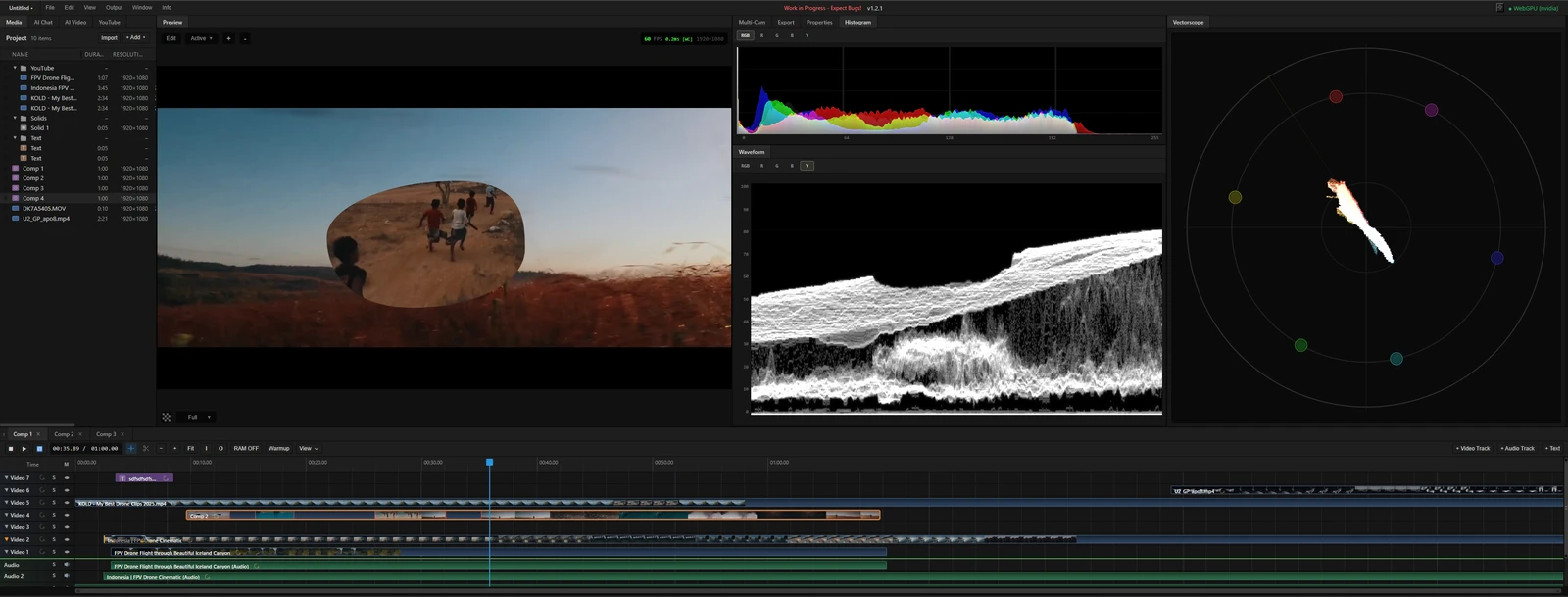 官方图片

MasterSelects
面向桌面浏览器的媒体编辑器,提供多轨时间线、节点特效与本地 WebGPU 渲染。
ClaudeMasterSelects 与 CapCut
比较桌面浏览器时间线、特效节点与 CapCut 流程中的设备、字幕和工程需求。
继续阅读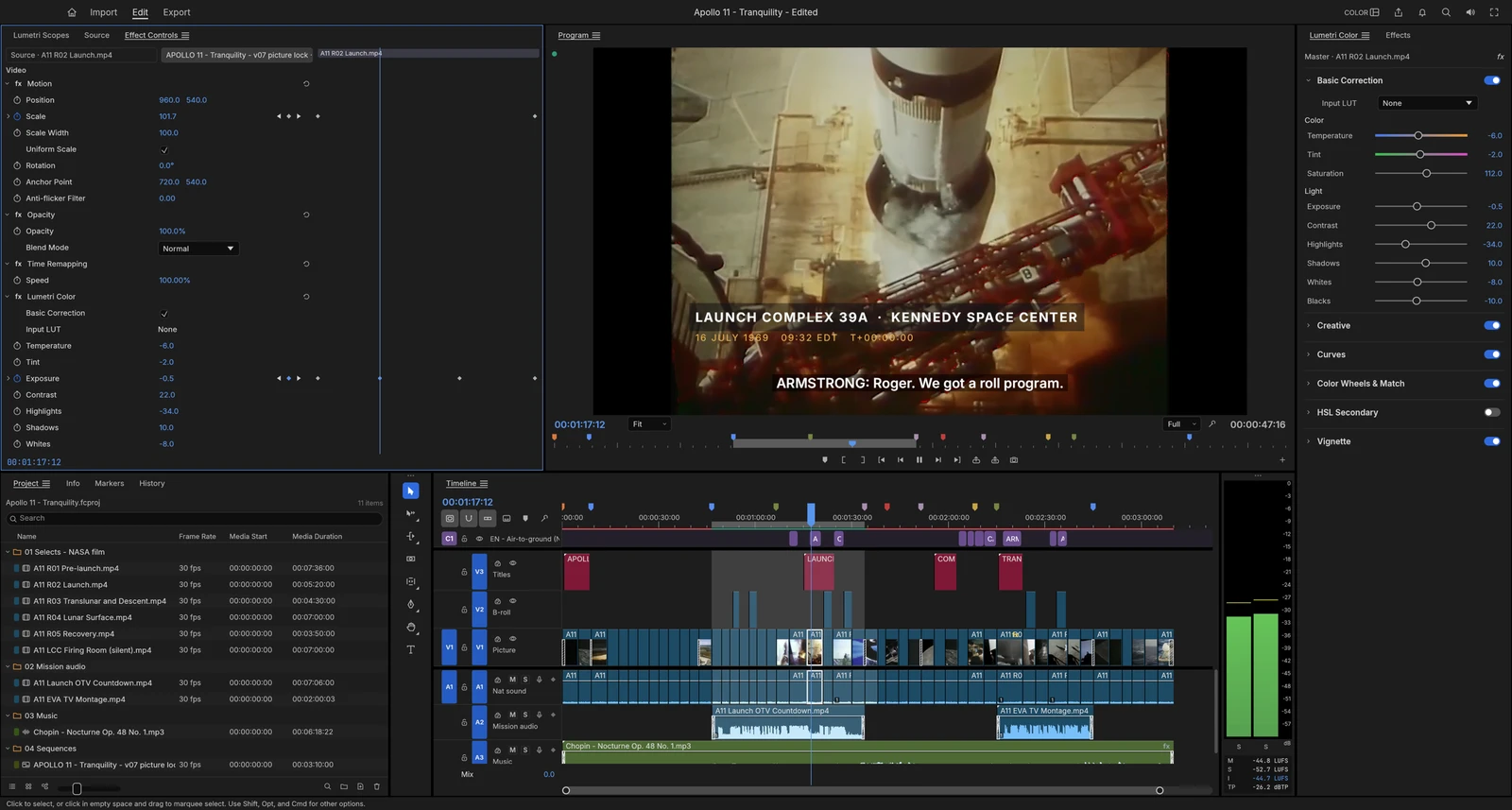 官方图片
FilmCraft
处于 alpha 阶段的桌面视频编辑器,提供多轨时间线、调色、标题、字幕和导出设置。
Claude